生成可编辑海报。改成你自己的。
从音乐之夜、咖啡馆优惠或社区活动的想法出发。描述你想要的样子,并在海报的填写栏里填上标题和具体信息。
PosterDesign 会把这些内容变成可继续编辑的海报设计。标题、主办方和活动时间已经包含在内,可以直接细化设计,不必从头重做。
在编辑器里打开结果,修改可编辑文字、选择字体并调整位置。导出前检查完整海报。
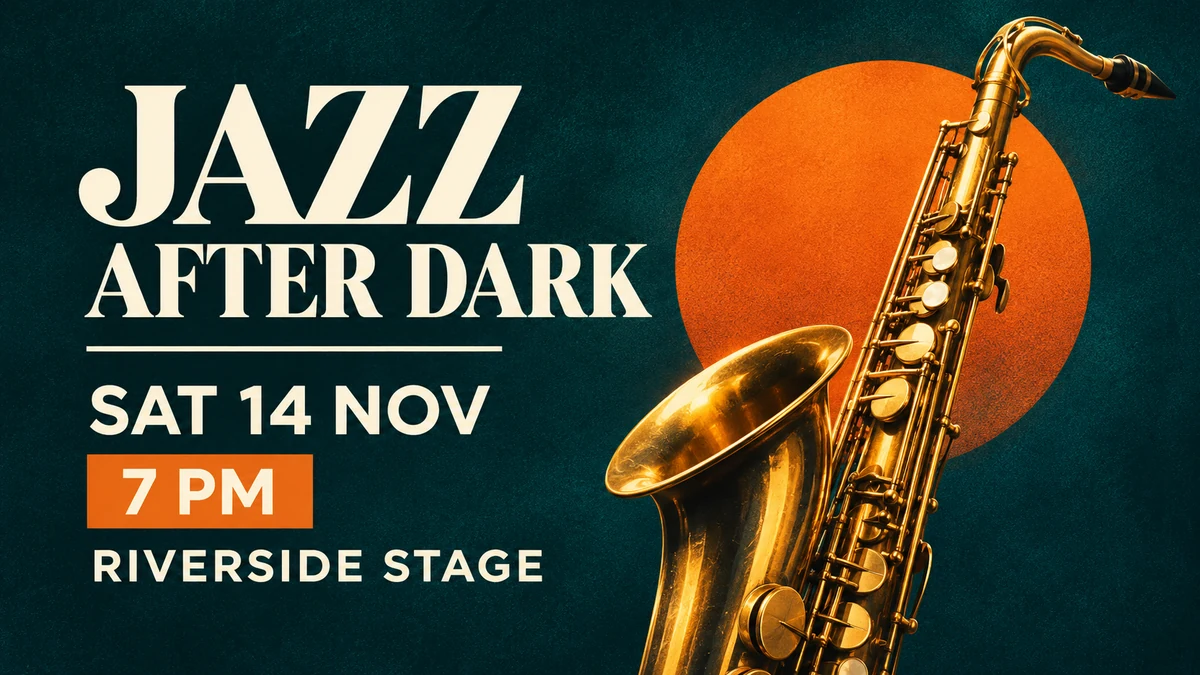

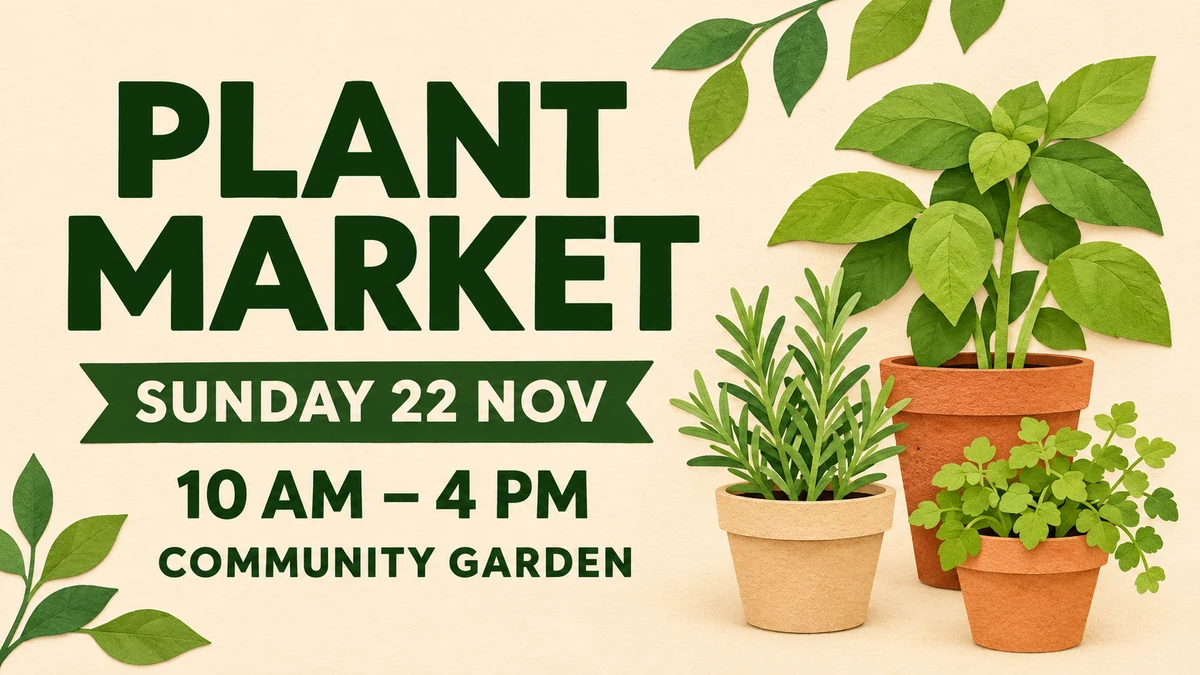
一次做成,持续细化
把你的想法和信息一起放进一份可编辑的海报设计。
描述、生成、自定义
先获得可编辑的海报设计,再调整关键细节。
从想法到完成的海报
- 01
告诉我们你需要什么
描述海报的外观和用途。填写标题/活动名称、商家或主办方,以及日期和时间。
- 02
生成可编辑海报
选择设置,登录,查看显示的积分消耗。生成包含你的宣传内容的设计。
- 03
编辑并导出
在编辑器里打开结果。调整文字和版式,核对信息,并选择导出格式。
为你自己的宣传内容找一个方向
音乐之夜、咖啡馆优惠和花园市集,各自需要不同的设计。用这些示例选定方向,再用你自己的标题和活动信息生成可编辑海报。
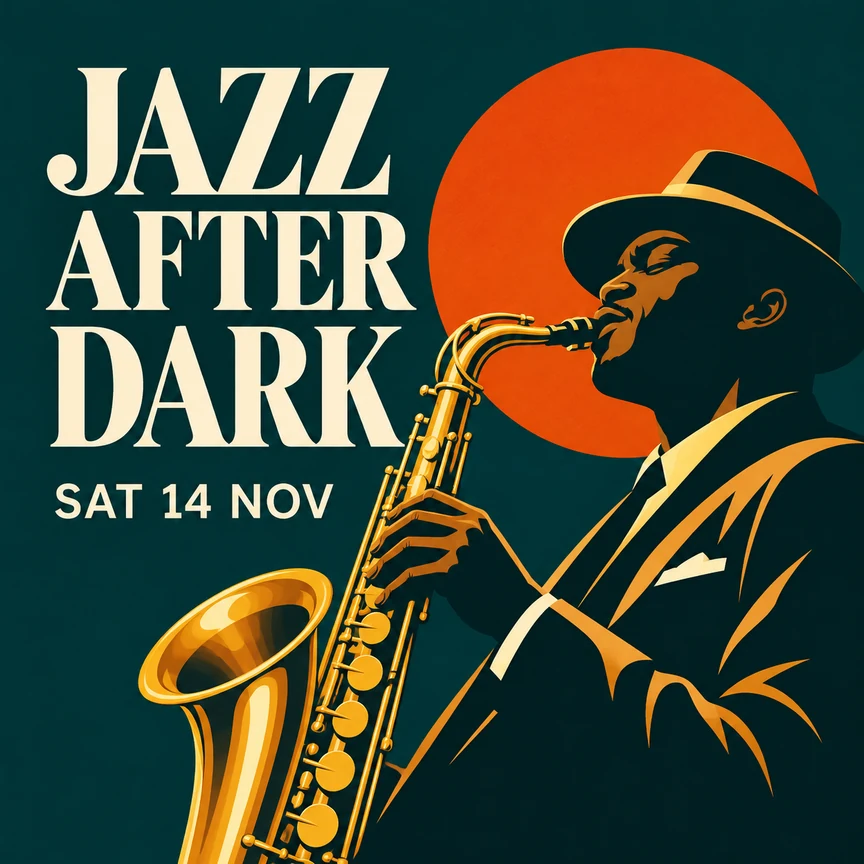
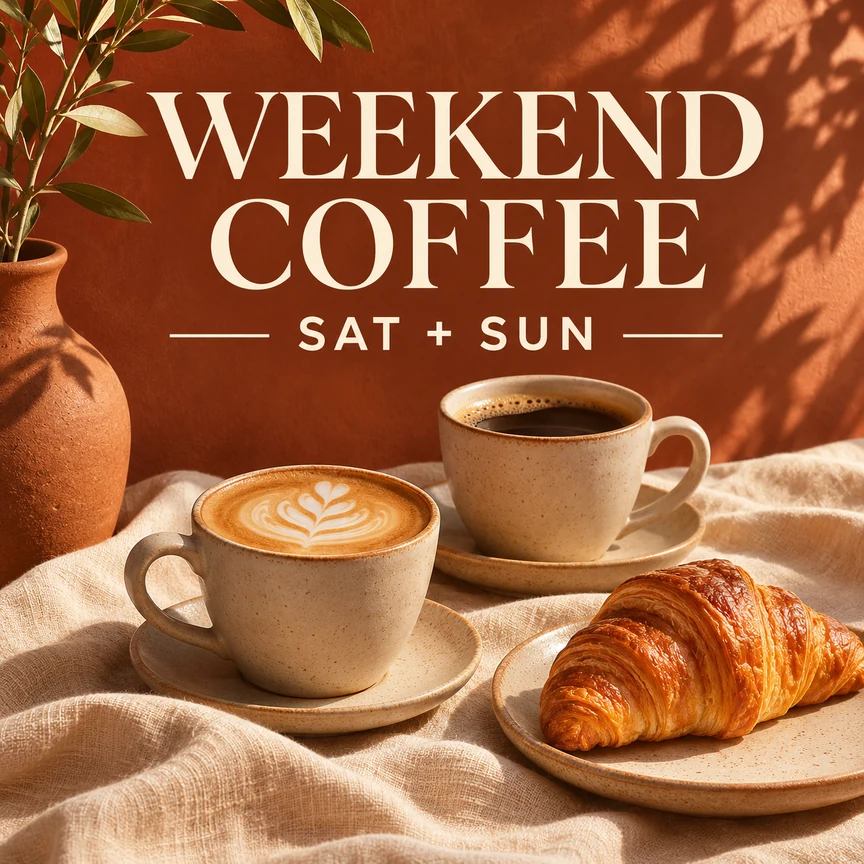

AI 海报生成器常见问题
怎么生成一张可编辑海报?
描述你想要的海报,填上标题、商家或主办方,以及日期和时间。选择可用的生成设置,然后生成。在编辑器里打开生成的海报并自定义。
生成之后可以改什么?
在海报编辑器里可以修改可编辑文字、字体、大小、颜色、对齐和位置。上传的图片和 AI 艺术字的图像仍是图片,嵌入其中的文字不会自动变成可编辑文字。
我可以添加自己的照片或 Logo 吗?
可以,但不是必须。用「添加照片或 Logo」上传 JPG、PNG 或 WebP 图片,作为设计的视觉参考。要把你的 Logo 原样放上海报,在编辑器里以图片形式添加。
必须等生成之后再添加所有文字吗?
不用。生成前填上标题、主办方和活动时间,它们会包含在生成的设计里。之后在编辑器里可以修改这些信息,或添加更多文字。
在哪里选择模型和海报格式?
展开海报详情下方的生成设置。里面有模型、宽高比、分辨率和生成张数。提交前核对所选设置和显示的积分消耗。
选择示例有什么用?
会把一段建议的海报描述加入提示词。把这段描述换成你自己的想法,并填上标题、主办方和日期。这个示例只是起点,供你参考,不是已经导入你账号的现成可编辑项目。
生成需要登录吗?
需要。生成前登录,并核对所选设置的积分消耗。生成按钮上显示的积分,就是本次生成的消耗。