海报工作区,把细节改成你自己的
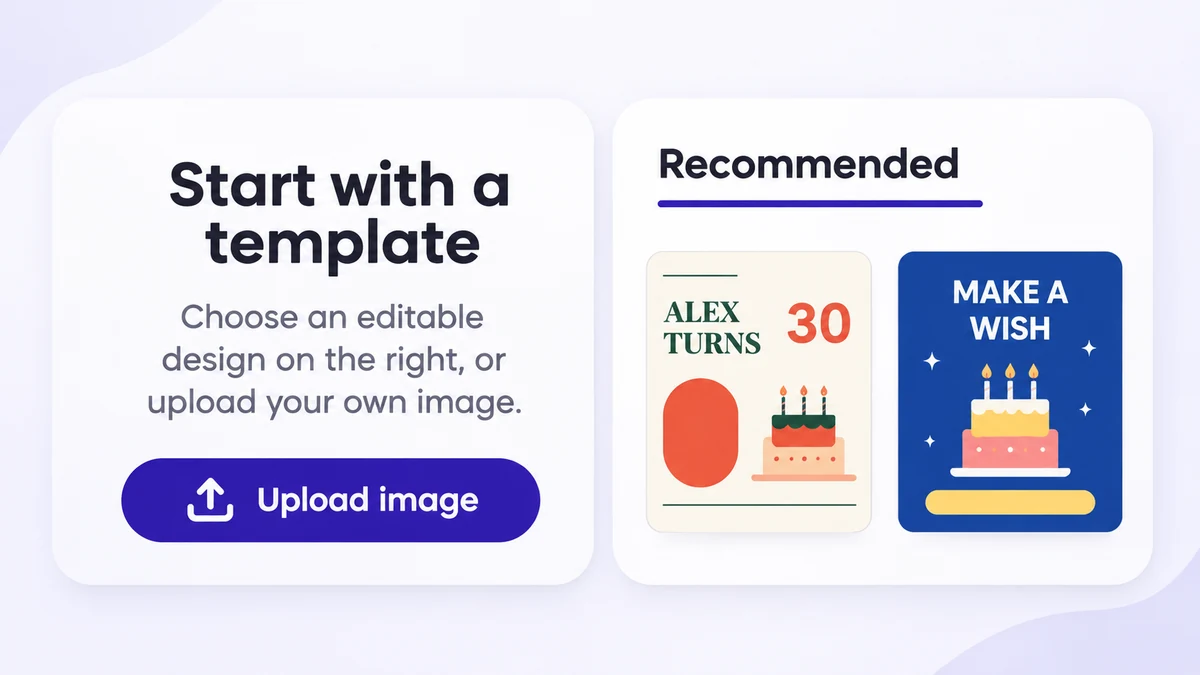
打开 PosterDesign 里生成的海报,选择可编辑模板,或从你自己的图片或空白海报开始。保留你喜欢的方向,按你的活动或业务改这则文案。
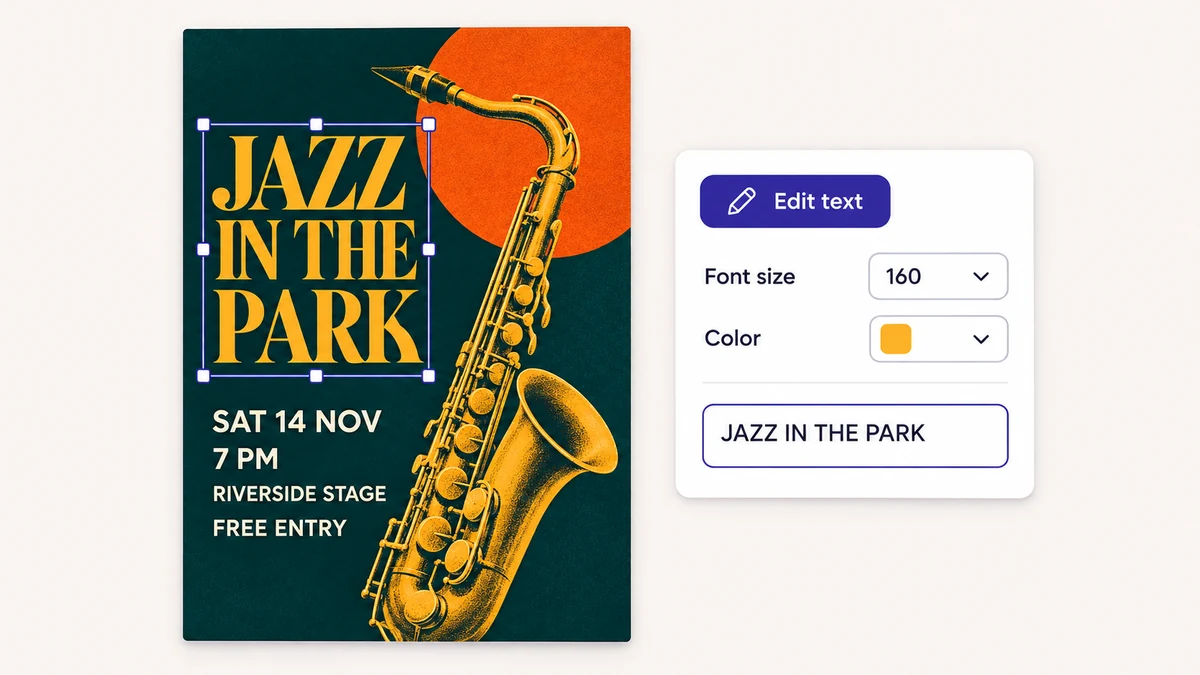
选中文字对象,改文字、字体、大小、颜色和对齐。信息不够的地方,用添加文字补上,并重新摆放对象,让构图保持平衡。撤销和重做方便对比修改。
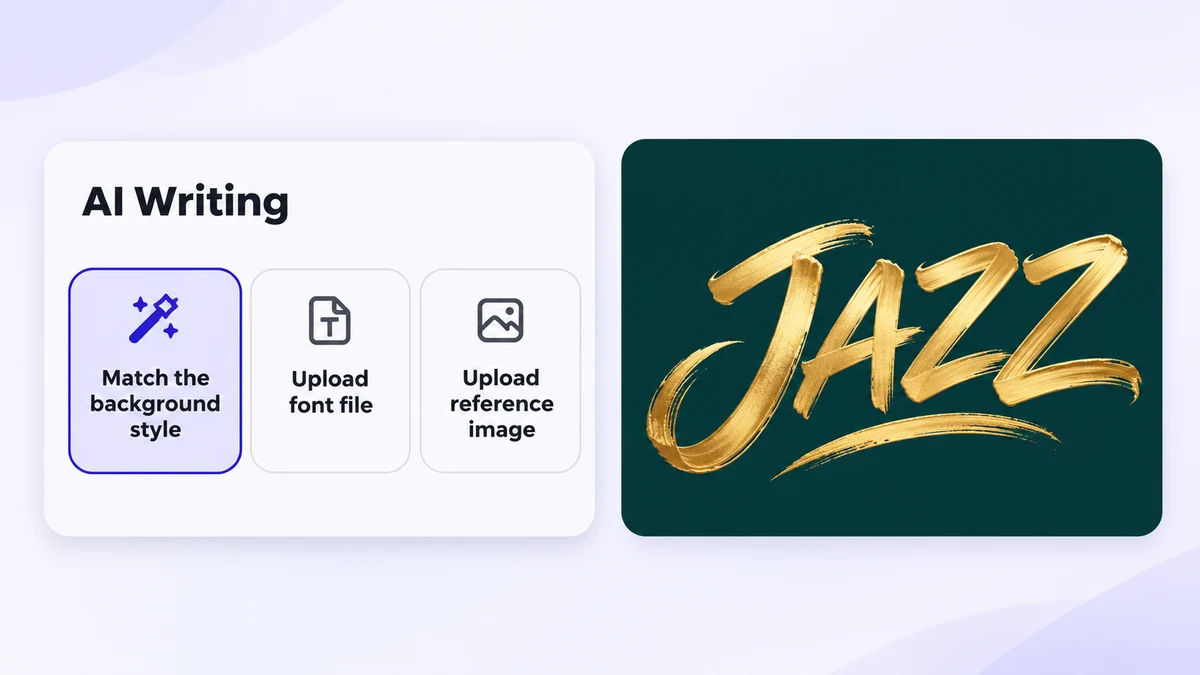
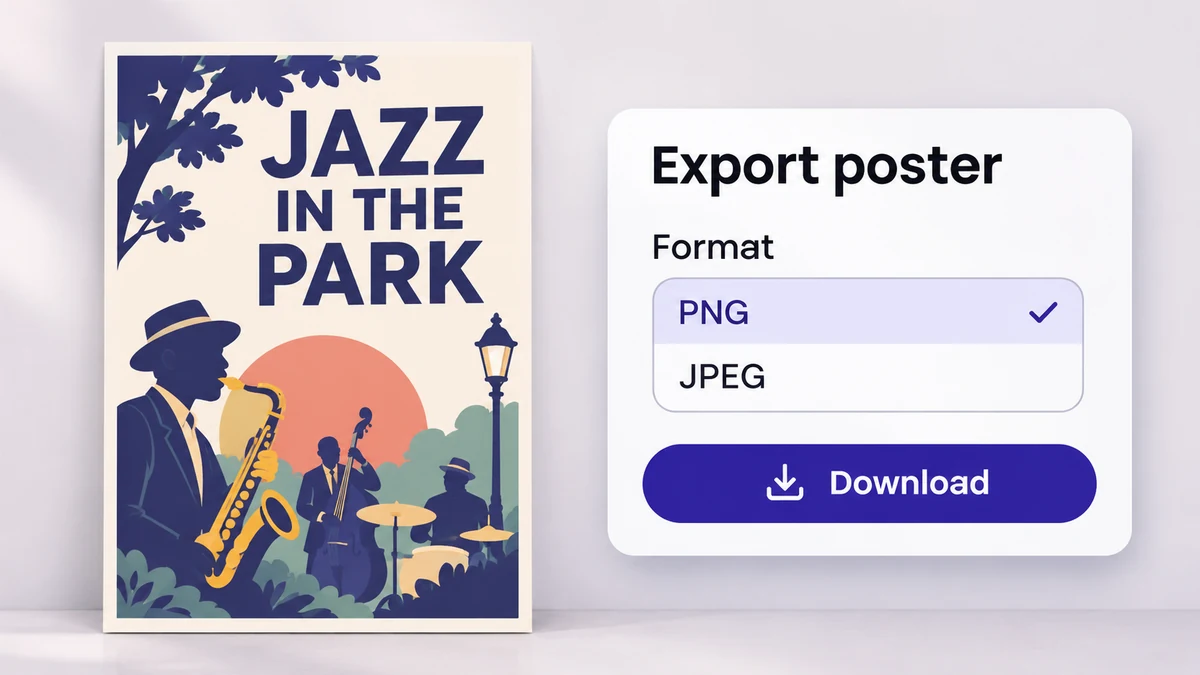
AI 艺术字是做装饰性文字的另一项选择:它生成的是图片,你输入的文字仍可编辑。设计好之后,检查完整版式,在导出里选择 PNG 或 JPEG。
从初始设计到导出的海报
在画布上做具体修改,再把结果当作完整活动文案来检查。
选择、编辑、导出
- 01
选择你的起点
打开一套推荐模板,上传图片,或创建空白海报。修改前,先分清哪些对象可以编辑。
- 02
自定义文字和版式
用文字工具栏和添加文字,写上你的文字。调整间距,用撤销对比修改,并让必要信息保持可读。
- 03
检查并导出
通读完整设计,检查边缘。构图检查完之后,打开导出,选择 PNG 或 JPEG。
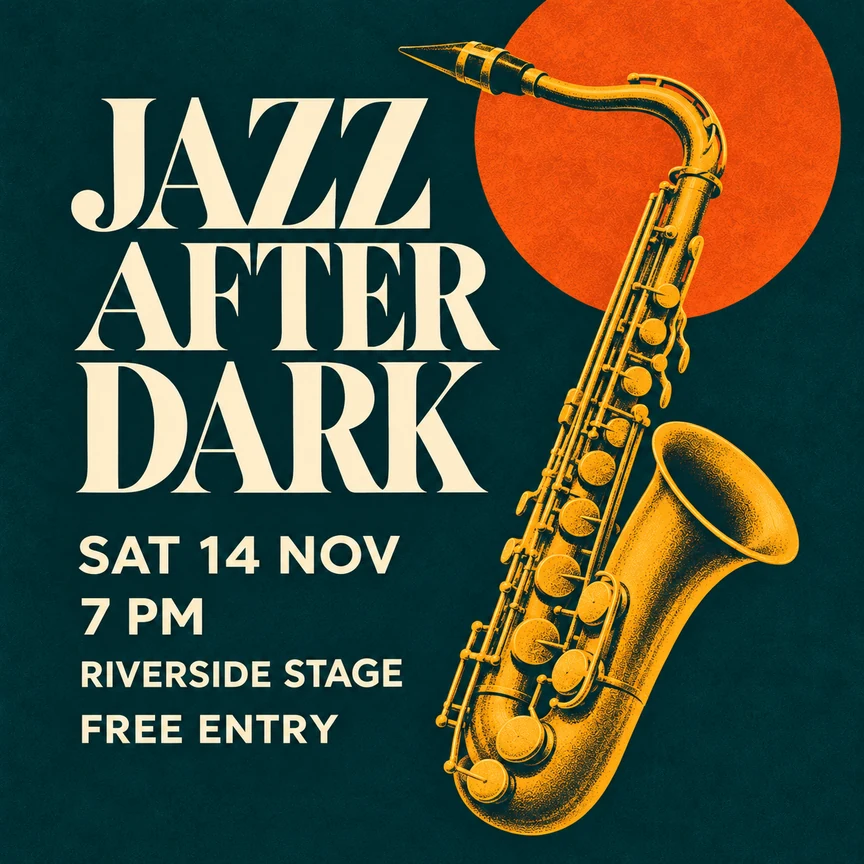
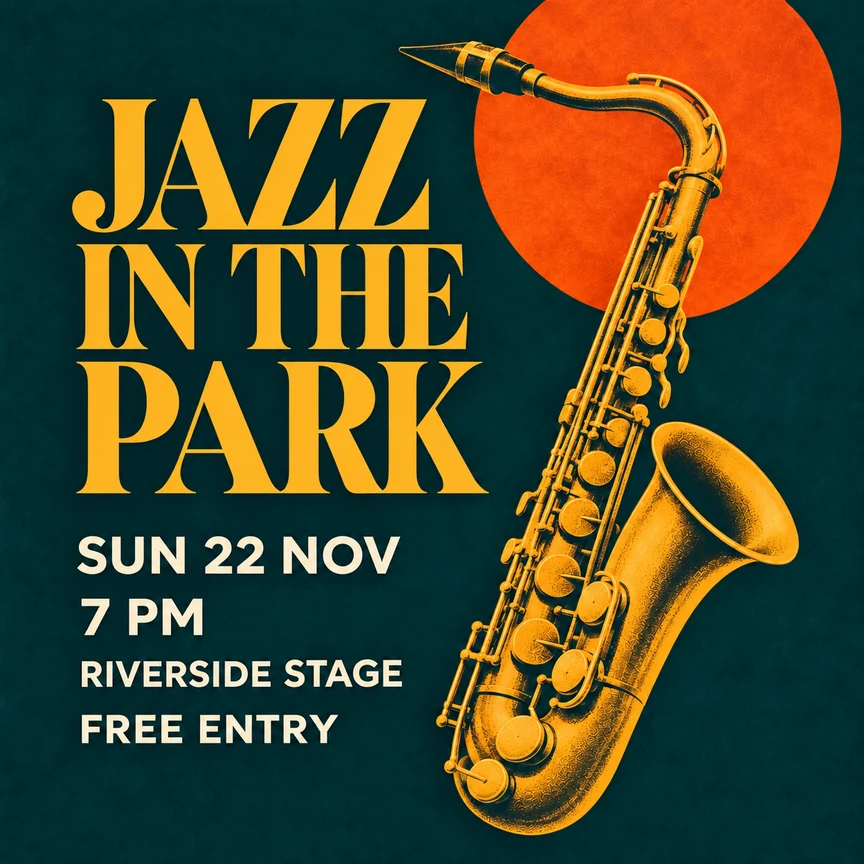
同一则爵士活动文案的两个版本
两个版本用的是同一幅画面。修改版只改文字:新标题、新的活动日期,以及金色标题颜色。对比这些文字如何改变活动文案。
海报编辑器常见问题
怎样开始编辑海报?
在推荐里选一套可编辑设计,用上传图片加入你自己的画面,或选择创建空白海报。然后选中已有的文字对象,或用添加文字输入你的文字。
上传的 PNG 或 JPG 里,每个字都能改吗?
不能。已经嵌在 PNG 或 JPG 里的文字,仍是这张图的一部分。可以另加文字对象,但导入图片不会自动拆开原来的文字、照片和装饰。
AI 艺术字和可编辑文字有什么不同?
你输入的文字,仍可以用文字工具栏编辑。AI 艺术字会把选中的文字做成一张艺术字图片。可以匹配背景风格、上传字体文件,或用参考图。生成前先查看显示的积分消耗。
文字改动可以撤销吗?
可以。用撤销退回一次编辑,能重做时再恢复那次编辑。这样就能对比改动,不必从头再做这张海报。
可以导出哪些格式?
导出对话框提供 PNG 和 JPEG。下载当前海报前,检查文字、有没有超出边界,以及版式。
保存海报需要登录吗?
编辑时,改动会缓存在这个浏览器里。以后要从历史记录重新打开一套设计,需要登录并保存它。
标题变长、放不下怎么办?
想改变换行,就调整文字宽度;也可以缩小字体,或移动旁边的对象。检查整个标题,给主办方和日期留够位置。